 帮助中心
帮助中心2.5.2 文章内容处理
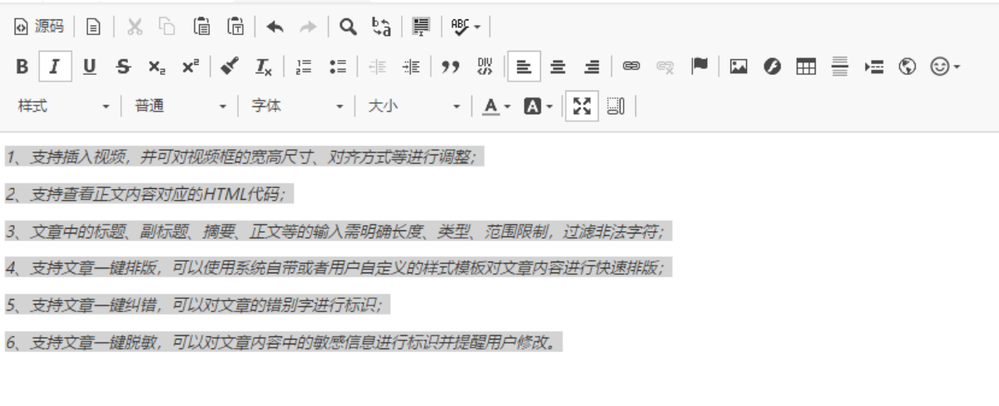
1、支持插入视频,并可对视频框的宽高尺寸、对齐方式等进行调整;
2、支持查看正文内容对应的HTML代码;
3、文章中的标题、副标题、摘要、正文等的输入需明确长度、类型、范围限制,过滤非法字符;
4、支持文章一键排版,可以使用系统自带或者用户自定义的样式模板对文章内容进行快速排版;
5、支持文章一键纠错,可以对文章的错别字进行标识;
6、支持文章一键脱敏,可以对文章内容中的敏感信息进行标识并提醒用户修改。
通过富媒体编辑器对文章内容进行处理
1、 对正在编辑的文章,进行HTML代码的修改
2、 选择文章排版模板
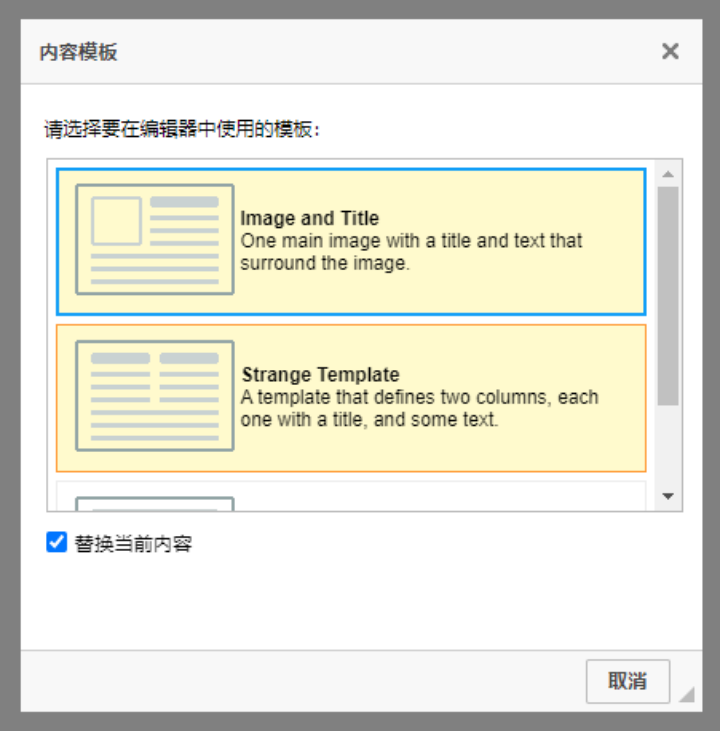
在弹出的窗口选择排版模板,然后对文章版式进行初始化。勾选替换当前内容,系统会用模板生成的代码替换内容编辑框中当前内容。
3、 对选择的内容进行剪切
4、 对选择的内容进行复制
5、 对复制的内容进行粘贴
6、 粘贴无格式文本
7、 撤消与重做
撤消与重做
8、 查找替换
查找替换
9、 全选
全选
10、 并写检查
并写检查
11、 文字加粗、倾斜、下划线、删除线、下标、上标
12、 格式刷、清除格式(注:清除格式功能配合文章的模板样式,可实现一键排版
13、 编号列表、项目列表
14、 减少和增加缩进量
15、 块引用
块引用
16、 创建DIV容器
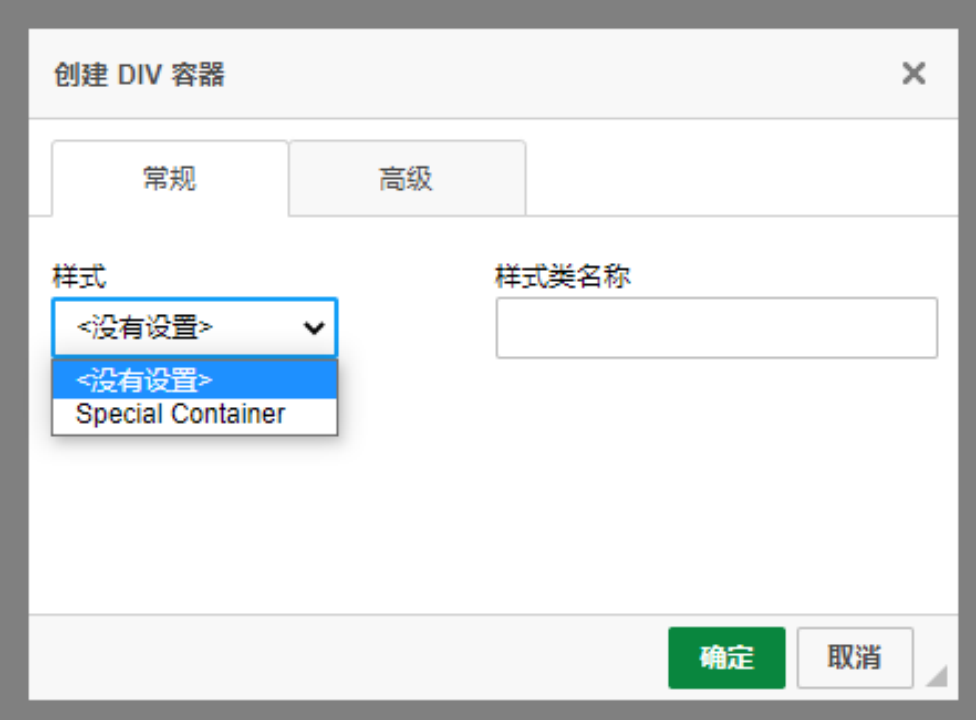
弹窗中可定义DIV容器的样式及样式类名称
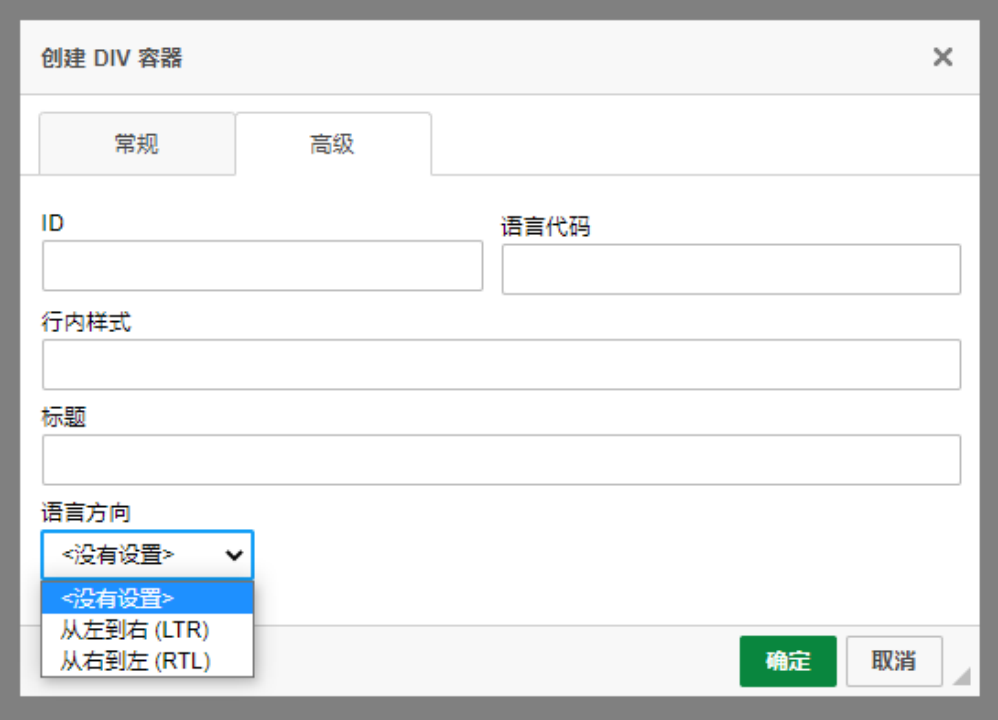
高级选项中,可定义容器的ID、语言代码、行内样式、标题、以及语言方向。
17、 设置居左、居中、居右。
18、 插入超级链接,取消超级链接
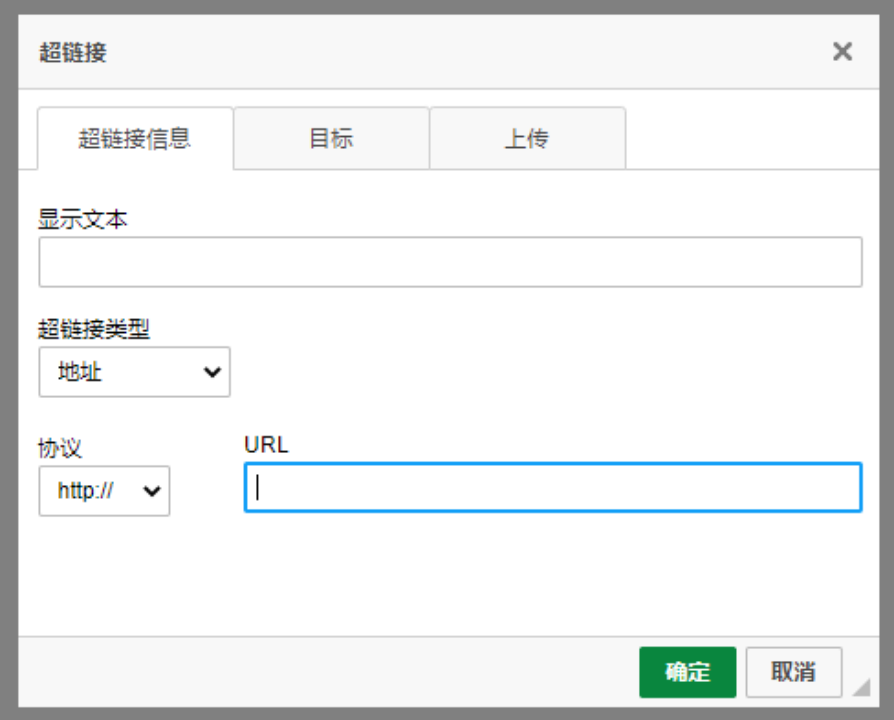
弹窗中可以定义链接显示文本、超链接类型、协议、URL
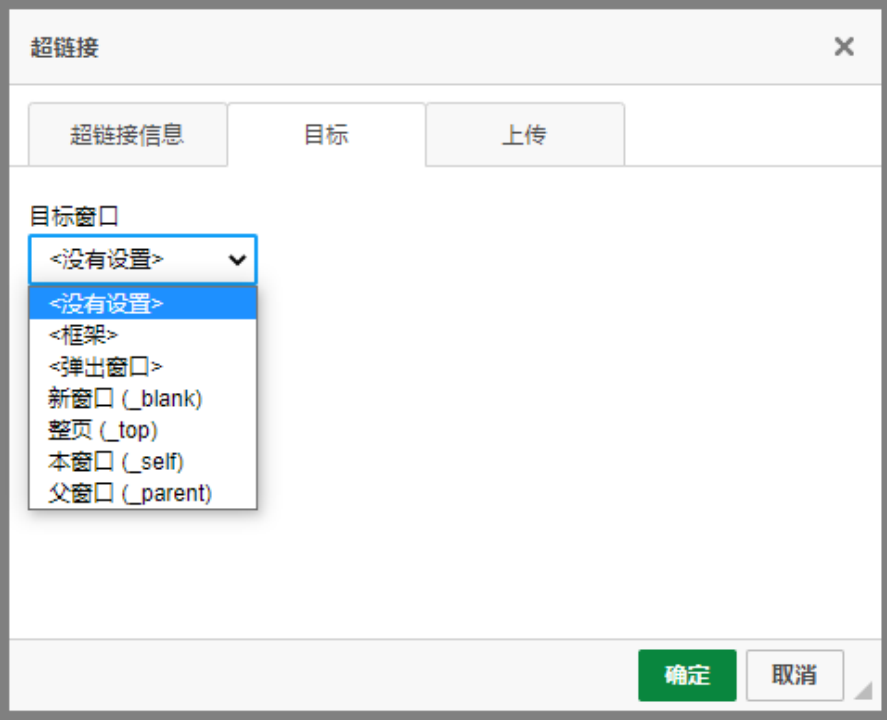
目标选项卡中可定义打开链接的目标窗口
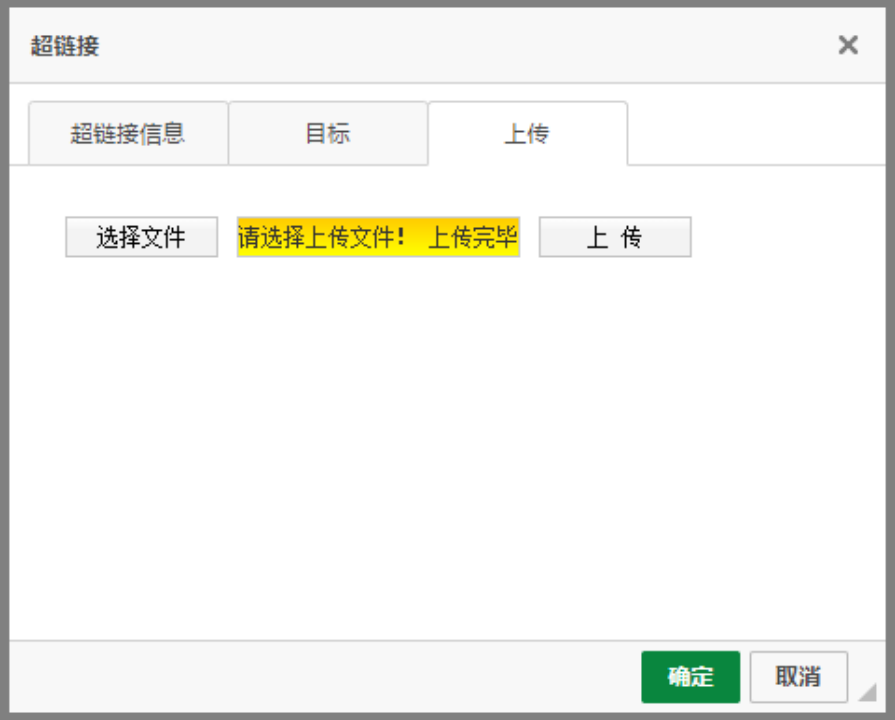
上传选项卡中,可以上传文件,上传成功能后,自动把上传文件的路径放置于链接的URL中,从而实现点击该超链接打开或下载上传的文件。
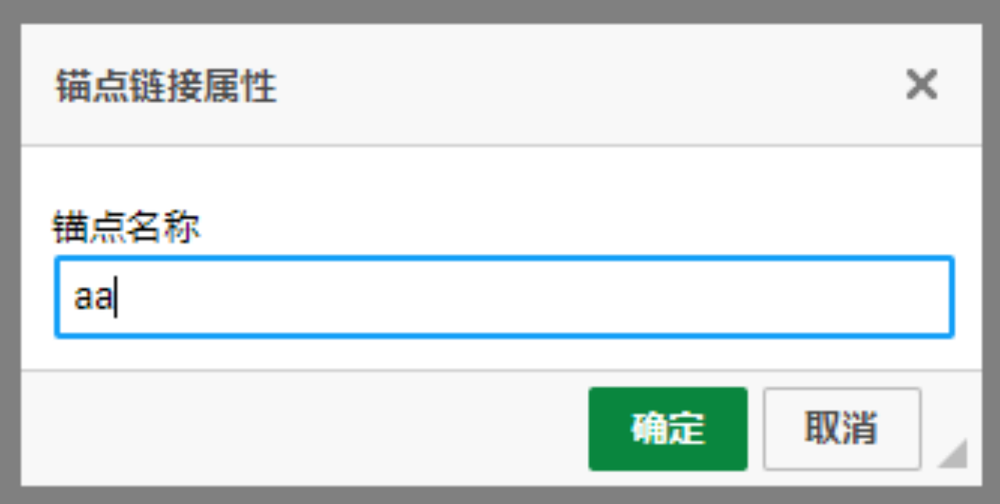
19、 插入/编辑锚点链接
弹窗中定义锚点的名称
20、 插入图像
插入图像
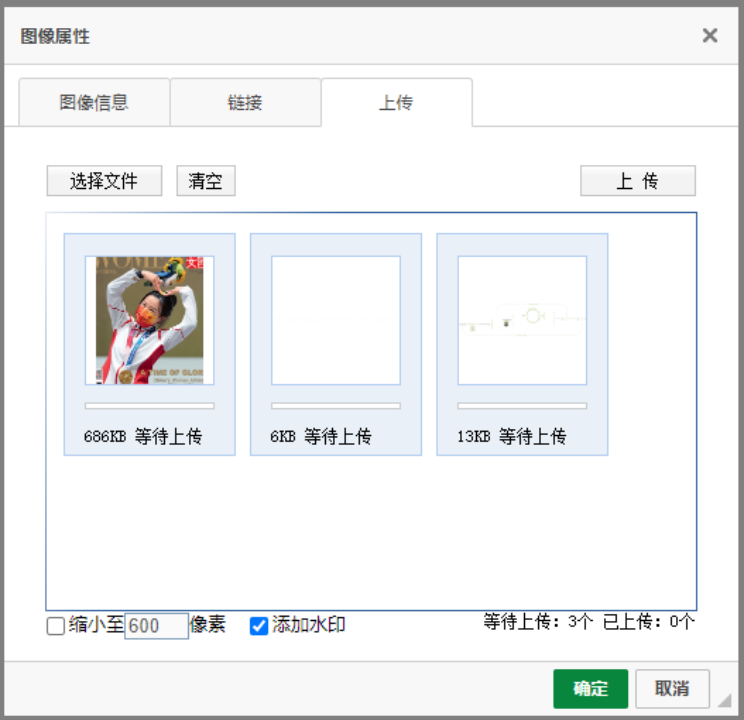
弹窗选项中可批量上传图像,定义图像的属性,包括,自动缩小至指定像素、是否添加水印。
图像的链接信息
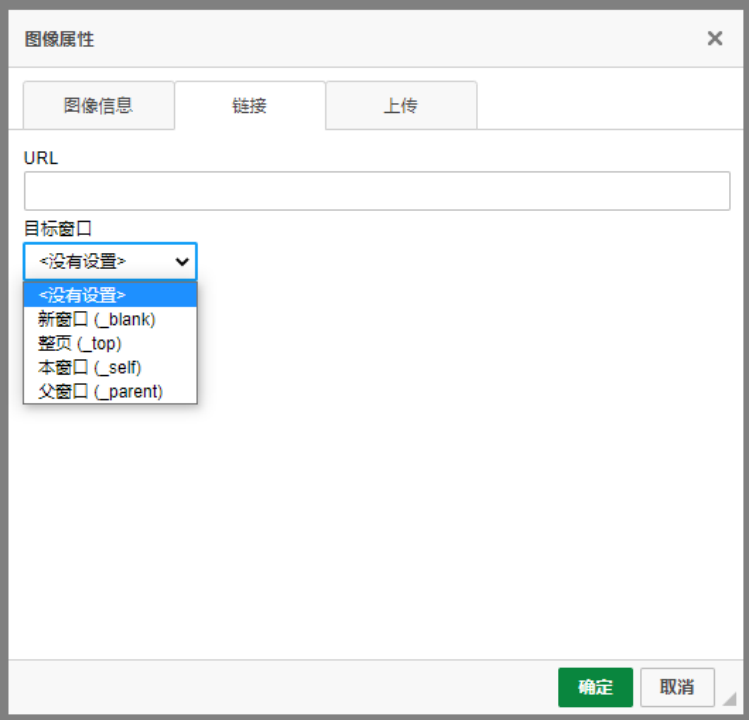
URL和目标窗口
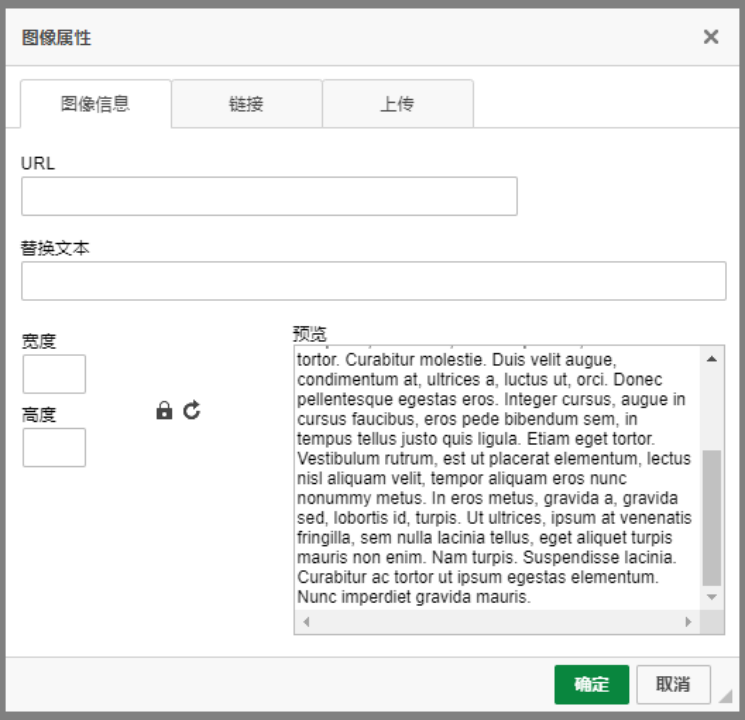
定义图像的URL、替换文本、宽度、高度(可锁定比例,可获得原始尺寸)
21、 插入视频及动画
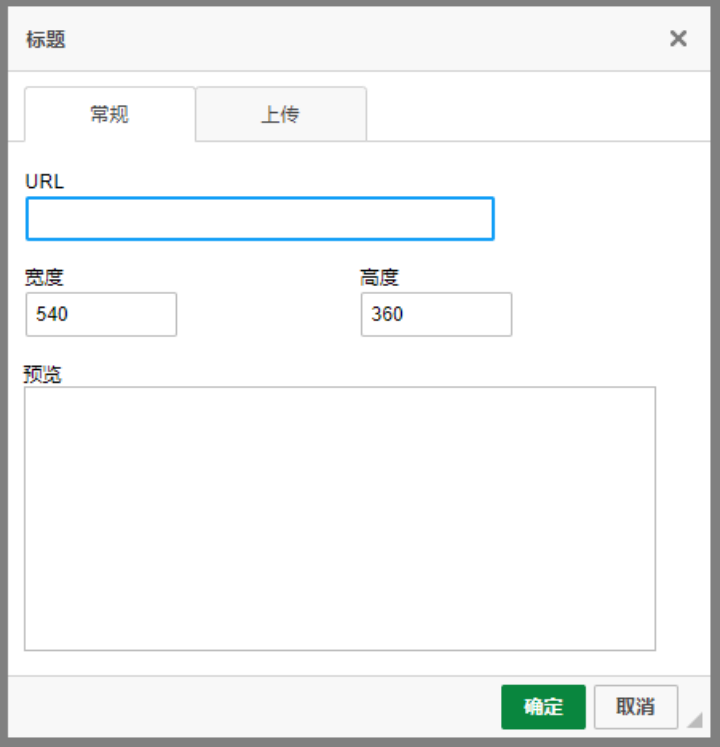
可直接贴入视频及动画的URL,也可以上传指定的视频和动画文件,可指定视频及动画的宽度和高度,并预览效果。
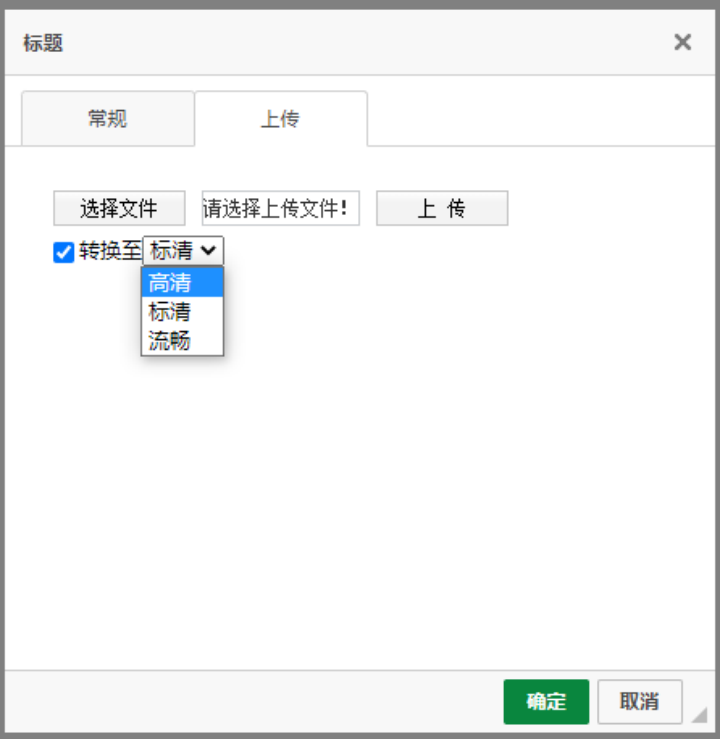
上传视频时,可选择把视频文件转换至标清、高清、流畅三种版本。
22、 插入表格
插入表格
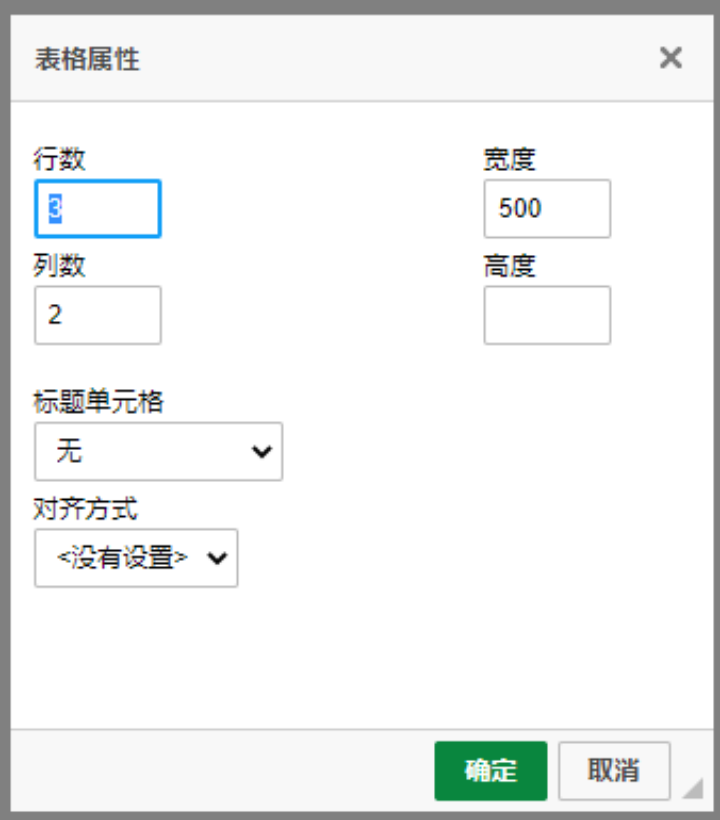
可定义表格的行数、列数、宽度、高度、标题单元格、对齐方式。
23、 插入水平线
插入水平线
24、 插入打印分页符
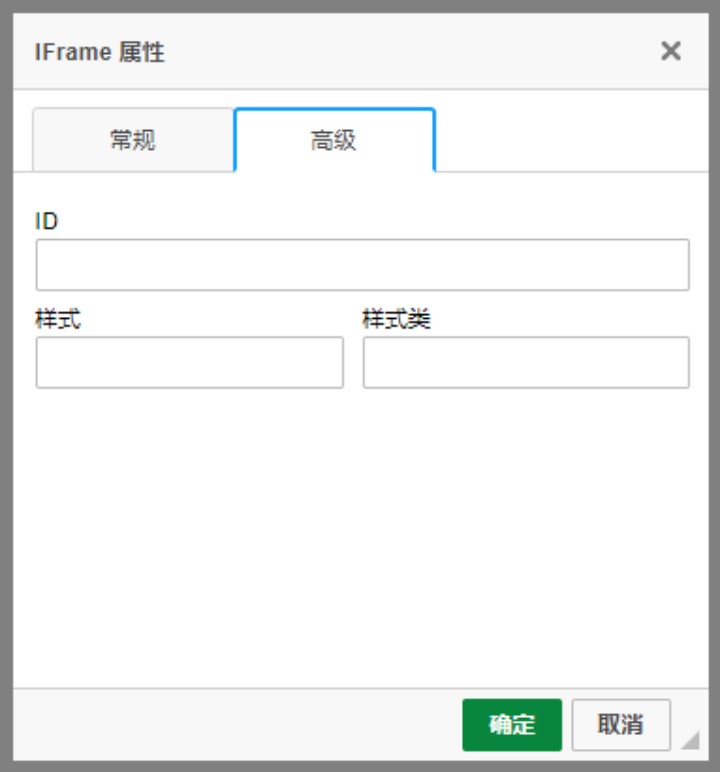
25、 插入IFrame
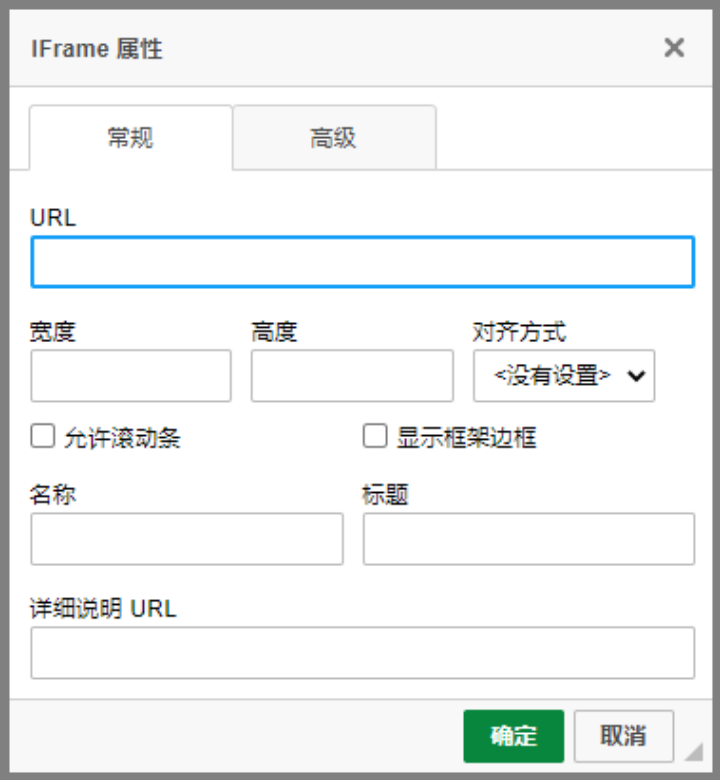
如图,可定义Iframe相关属性
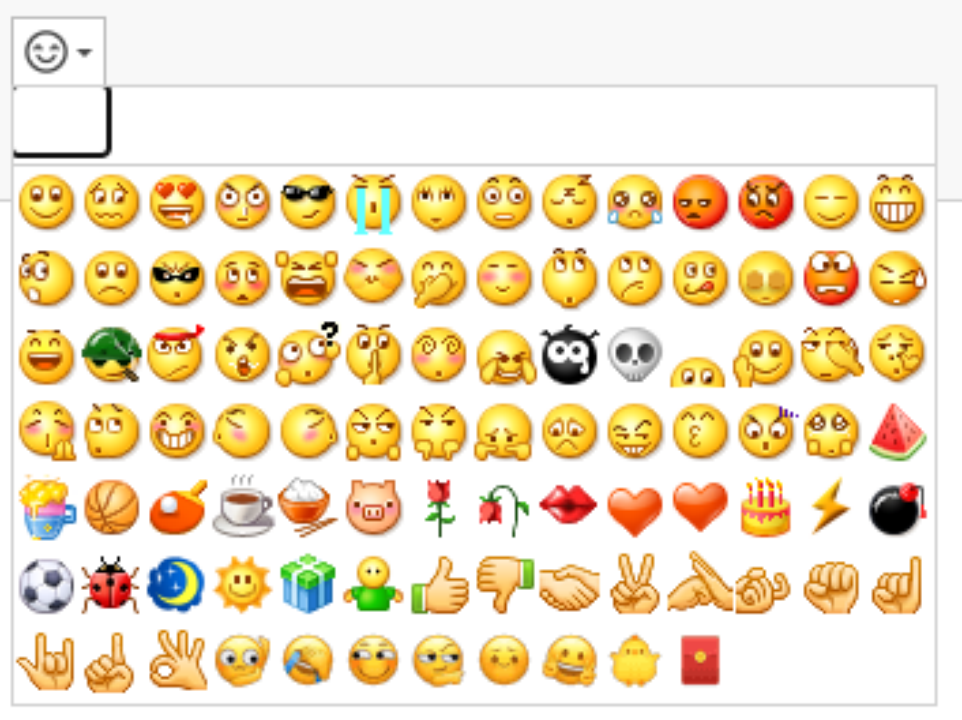
26、插入表情
27、 控制文字的样式、字体、大小等。
28、 指定文字的颜色和文字背景的颜色。
29、 最大化/最小化富媒体编辑器窗口;
30、 显示代码区块划分