帮助中心
帮助中心2.2 后台功能说明
登录后进入“默认起始站点”的管理后台首页
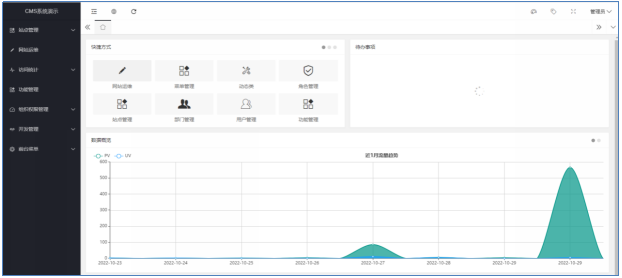
1、 菜单顶部显示本站点名称,要在站点管理中进行修改。
2、 左侧为本站点后台导航菜单,在菜单管理中可以管理,该菜单可以支持授权管理,您看到的就是您有权限使用菜单。该菜单可点击 收起或
收起或 打开
打开
3、 通过点击 可进入该当前站点的前台页面,浏览或通过前台功能管理该站点。
4、 通过点击 按钮进行后台界面整体刷新
5、 通过点击 不管身处哪个操作界面,都可以一键回到后台首页
6、 后台首页后方,用来展示打开的所有后台操作页签, 和
和 用来在滑动展示更多的页签。
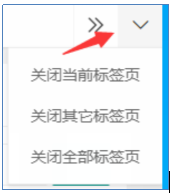
7、 所有打开的标签页最后,可进行标签页的关闭操作。关闭当前标签页、关闭其它标签页、关闭全部标签页。
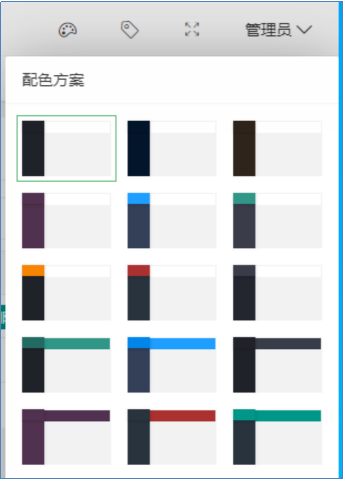
8、 点击 按钮,可切换不同后台配色方案,用于选择自己喜欢的配色。
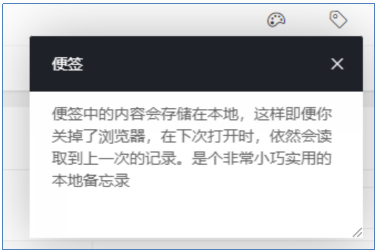
点击 可以实现便签功能,可保存便签中的内容在本地,这样即便你关掉了浏览器,在下次打开时,依然会读取到上一次的记录。是个非常小巧实用的本地备忘录。
9、 点击 可以查看最新的系统通知或其他管理员发送的消息。
10、 点击 按钮,可把该后台管理界面进行全屏化展示,
 可回归到浏览器框架内展示。
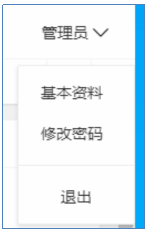
11、 右上角展示当前登录用户名称, 点击可进行个人基本资料及密码的修改或退出登录
12、 主功能区左上,显示本系统当前用户较常用的功能快捷方式。
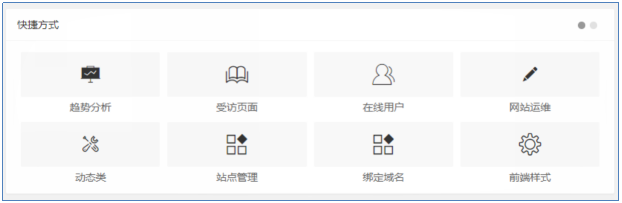
一页不足以显示时,显示多页
13、 主功能区右上,显示当前用户的待办事项,比如等审核信息等
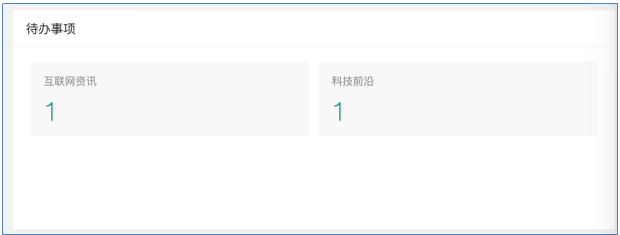
自己办理后或同权限者办理后待办消失。
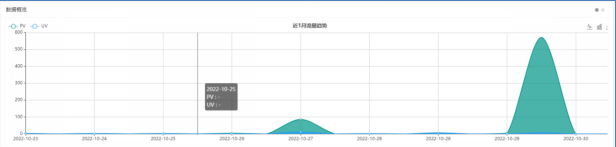
14、 主功能区下方,展示本站点以数据概览的方式展示最近的访问量情况